

飛機降落桃園機場、手機一開機才發現訊號欄跳成「無服務」,行動數據又擔心一開就是漫遊高額帳單,這是很多第一次來台灣的旅客會遇到的場景。eSIM 因為不用現場排隊、也不用換卡,成了近幾年常見的選擇,但方案名稱、流量單位跟開通流程差異其實不小。這篇不做固定價格排行,而是帶你從手機是否相容、旅程天數與用網習慣、通話與熱點需求,一路盤點到抵達當下的開通時機,讓你出發前就能挑到適合自己的方案,落地後也知道怎麼快速上線。
台灣 eSIM 是什麼?先確認手機與旅程是否適合
eSIM 是內建在裝置中的數位 SIM;電信商或方案供應商通常會提供 QR Code、App 或啟用連結,讓門號資料下載到手機後再於設定中選用。出發前先依 Apple 的旅遊 eSIM 說明 或手機品牌指引完成安裝,能減少落地手忙腳亂的時間。
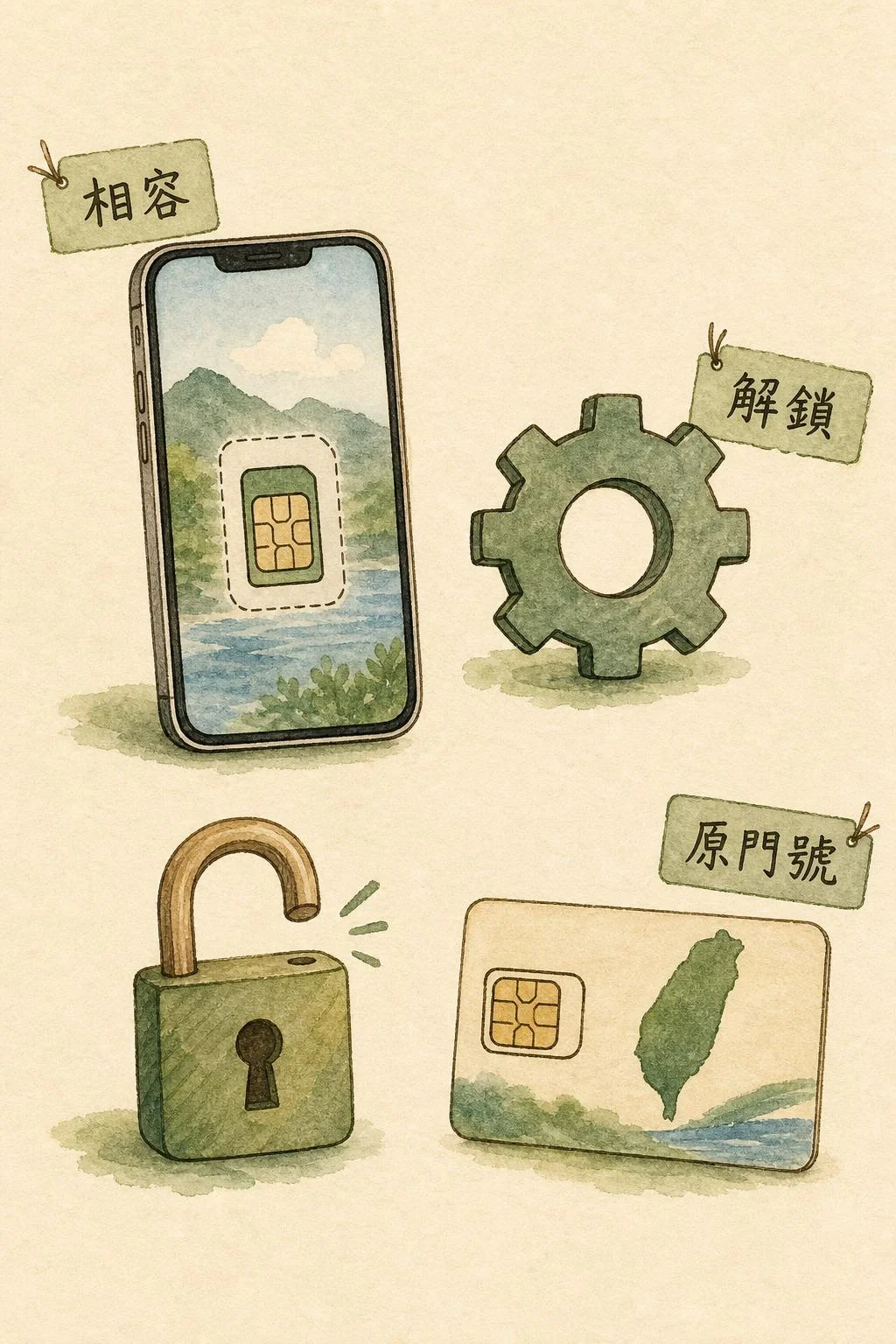
要判斷這種方式是否適合你,可以先從三個問題確認:
- 手機是否支援 eSIM:iPhone XS、XS Max、XR 及後續機型支援情況可見 Apple 官方說明;Android 則應以 手機品牌與 Pixel 的 eSIM 支援指引及實際型號、販售地區為準,不要只憑系列名稱判斷。
- 是否為未鎖機狀態:透過電信合約補貼購入的手機可能鎖定原電信商;iPhone 可在「設定>一般>關於本機」查看 Carrier Lock/電信業者鎖定狀態,顯示無 SIM 限制才適合改用其他業者的 eSIM。
- 想不想保留原門號:支援雙 SIM 的機型可把原號碼留作收簡訊,旅遊 eSIM 作為行動數據;可同時啟用的門號組合仍要以 Apple 的 Dual SIM 支援機型與規則或手機品牌說明為準。
出發前建議直接對照手機官方型號頁與 eSIM 方案的相容清單,兩邊都確認過再下單,比較不容易到現場才發現不能安裝。
選台灣 eSIM 時,用4個條件縮小方案

(加入圖片:一位亞洲女性旅客坐在台北松山機場的候機大廳長椅上,低頭專注操作智慧型手機,畫面帶點暖黃色的窗光;手機螢幕上顯示行動網路設定畫面,桌上放著護照、登機證與淺色行李箱;整體色調自然明亮,帶有旅遊資訊整理的感覺,右下角以淡灰色小字標註「台灣 eSIM 選擇條件」)
台灣 eSIM 方案在超商、電信官網、國際旅遊上網平台都能買到,光是看名稱很難直接比較。與其被「無限」「吃到飽」等字眼吸引,不如把幾個實際會用到的條件拆開盤點,再回頭對照方案內容,比較能找到適合自己旅程的組合。
在比較方案時,建議把下面五個面向列成一張自己的檢查表:
- 每日或總量流量:確認是「每日高速上限」還是「整段旅程總量」,兩種計算方式的用法完全不同。
- 使用天數:對照實際旅程長度,太短會不夠用、太長則多花錢,也要注意啟用當下才開始計算天數,還是購買日就計算。
- 通話與簡訊需求:多數旅遊型 eSIM 只提供上網,若需要接台灣本地電話或收簡訊驗證碼,要另外規劃。
- 熱點分享與同時裝置數:有些方案允許分享網路給筆電或同行家人,有些則限制連線裝置數或直接禁止分享。
- 客服語言與售後管道:出問題時是走網頁客服、App 內對話還是電子郵件,是否支援中文或英文回覆,會影響排除障礙的速度。
把上面五項先寫下來,再去看方案說明頁,就能避開「規格看起來很划算、實際卻對不上需求」的狀況。
流量與天數要怎麼抓?
流量估算建議從旅程中最耗網的行為推算。以常見旅客情境來說:
- 只用地圖導航、即時通訊、查景點資訊,一天大約落在 500MB 到 1GB。
- 常滑社群、看短影音、上傳照片到雲端相簿,一天可能拉高到 2GB 到 3GB。
- 有看長影片、視訊會議或遠端工作需求,一天預估要抓 3GB 以上,甚至更多。
多數方案會標示「達量降速」或「公平使用政策 FUP」,但降速門檻與降速後速率由各方案決定。挑選時除了看每日總量,也要直接開啟供應商的方案條款確認是否限速、是否可分享,以及限速後是否仍足以導航,避免旅程中段突然變得難用。
通話、收簡訊與分享網路要先看什麼?
多數旅遊型 eSIM 屬於「純數據」方案,不會給你台灣本地門號,也無法接聽電話或收台灣的簡訊驗證碼。若你出發前需要用台灣號碼註冊訂位服務,或家人習慣直接打電話聯絡,就得另外評估支援語音的方案,或搭配實體 SIM 使用。
熱點分享是另一個常被忽略的重點。可以先確認三件事:
- 方案條款是否明確允許分享網路給其他裝置。
- 是否有同時連線裝置數上限,例如僅限兩台。
- 分享時是否算入公平使用流量,長時間分享容易觸發降速。
家人同行、想省第二張卡的錢時,這幾點會直接影響體驗,建議下單前先把條款拉到底看清楚。
開通時機與落地後排錯,別讓網路中斷行程
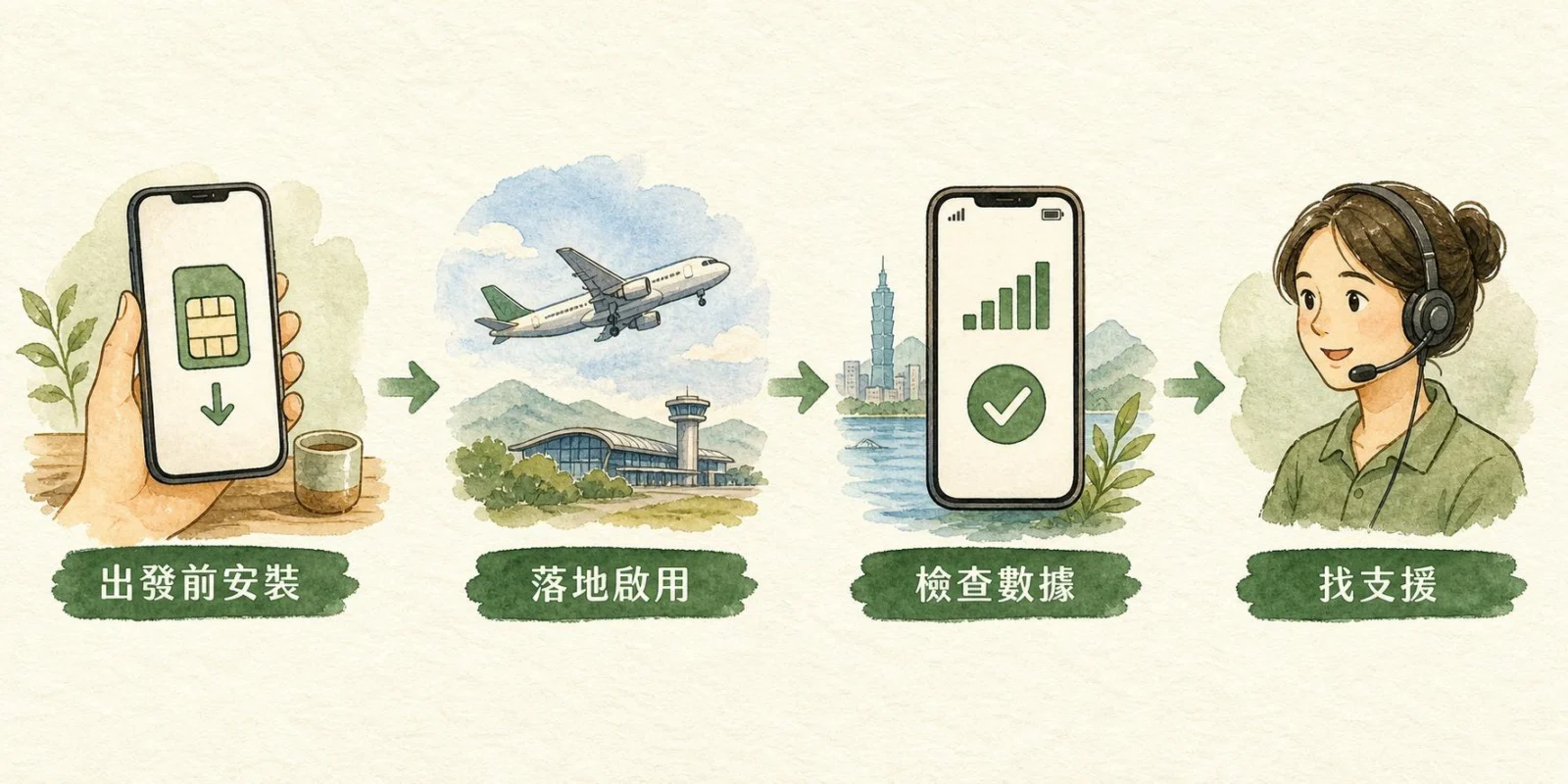
eSIM 的開通時機會影響落地後上線的速度,建議分成三個階段處理,讓每一步都能在有網路的環境下完成。
出發前在家裡先做安裝:收到 QR Code 或啟用連結後,把手機連上 Wi-Fi,依照供應商指示新增行動方案。安裝不等於啟用,多數方案是「首次連線到當地電信網路」才開始計算天數,先安裝可以避免抵達時因訊號不穩無法完成下載。
抵達台灣後再啟用:飛機落地、手機切回一般模式後,進入行動網路設定,把剛剛安裝好的 eSIM 設為主要數據來源;是否需開啟資料漫遊,請依供應商啟用指示操作。使用雙 SIM 時,也要確認原門號沒有被設為行動數據線路,以免產生原電信商漫遊費;Apple 的行動數據漫遊設定說明可供逐步查詢。
檢查行動數據狀態:確認手機狀態列有出現電信商名稱與訊號,打開瀏覽器測試網頁能否載入。若沒有訊號,可以先試著關閉並重新開啟飛航模式、重啟手機,或到設定裡把 eSIM 的網路模式切到自動選擇。
遇到無法連線時再聯繫供應商:不同品牌手機的選單名稱不完全相同,如果照上述步驟仍無法上網,建議透過機場 Wi-Fi 或同行者的網路連上供應商客服,附上 EID、方案編號與截圖,通常能較快釐清是安裝端還是網路端的問題。
台灣 eSIM 怎麼選常見問題 FAQ
可以在台灣才設定 eSIM 嗎? 可以,但需要有網路才能下載門號資料。建議在出發前先安裝完成,抵達後再啟用;若真的到台灣才處理,可以先連機場或住宿的免費 Wi-Fi 完成安裝。
每一支手機都能用 eSIM 嗎? 不一定。要同時符合硬體支援 eSIM、未被電信鎖機、系統版本符合方案要求三個條件。撥號盤輸入 *#06# 看是否有 EID,是最快的初步檢查方式。
如果落地後手機完全沒有網路,怎麼求助? 可以先利用機場、便利商店、飯店的公用 Wi-Fi 上線,聯繫 eSIM 供應商客服;同行者若已成功上網,也可以用他們的熱點暫時應急,等排除問題後再切回自己的 eSIM。
引用連結、參考連結
- Apple:旅遊時使用 eSIM:確認 iPhone 相容性、電信鎖定與旅遊 eSIM 使用條件。
- Apple:設定行動服務:確認 eSIM 安裝需要網路與設定步驟。
- Google Pixel:SIM 與 eSIM:確認 Android/Pixel 型號的 eSIM 支援條件。
- Apple:行動數據漫遊設定:確認雙 SIM 與漫遊數據設定、排錯方式。
